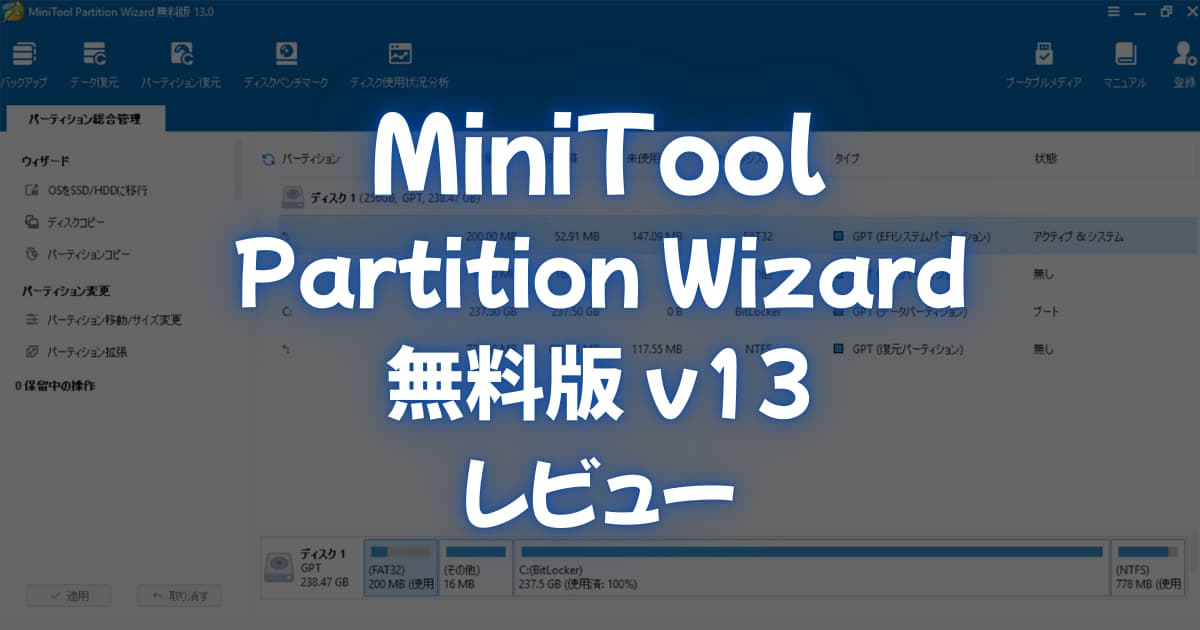
定番のパーティションソフトウェア「MiniTool Partition Wizard無料版」の2025年リリースバージョンのv13を使ってみました。
注意すべき点や使い方など、実際に操作して感じたポイントをまとめておきたいと思います。
今回は、MiniTool Partition Wizard 無料版 v13を使ってみた話です。
MiniTool Partition Wizard 無料版 v13 をレビュー
MiniTool Partition Wizardとは?
MiniTool Partition Wizard 無料版は、パーティションの移動や拡張などの基本操作をまとめて行える、Windows用のパーティション管理ソフトです。
無料ながら「新規作成」「リサイズ」「移動」「削除」といった主要操作に対応しており、Windows の「ディスク管理」でグレーアウトしてしまうような場面でも、スムーズに進められるのが特徴です。
マウス操作なのでコマンドラインが苦手な方にも、扱いやすいツールでもあります。
インストール手順と気をつけたいポイント
インストール手順は簡単で、公式サイト(冒頭参照)からインストーラーをダウンロードし実行するだけ。
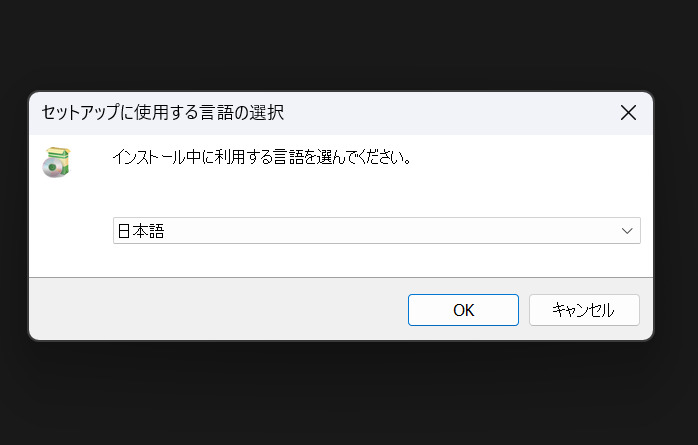
日本語に対応しているので、インストール中も表示で困ることもありません。
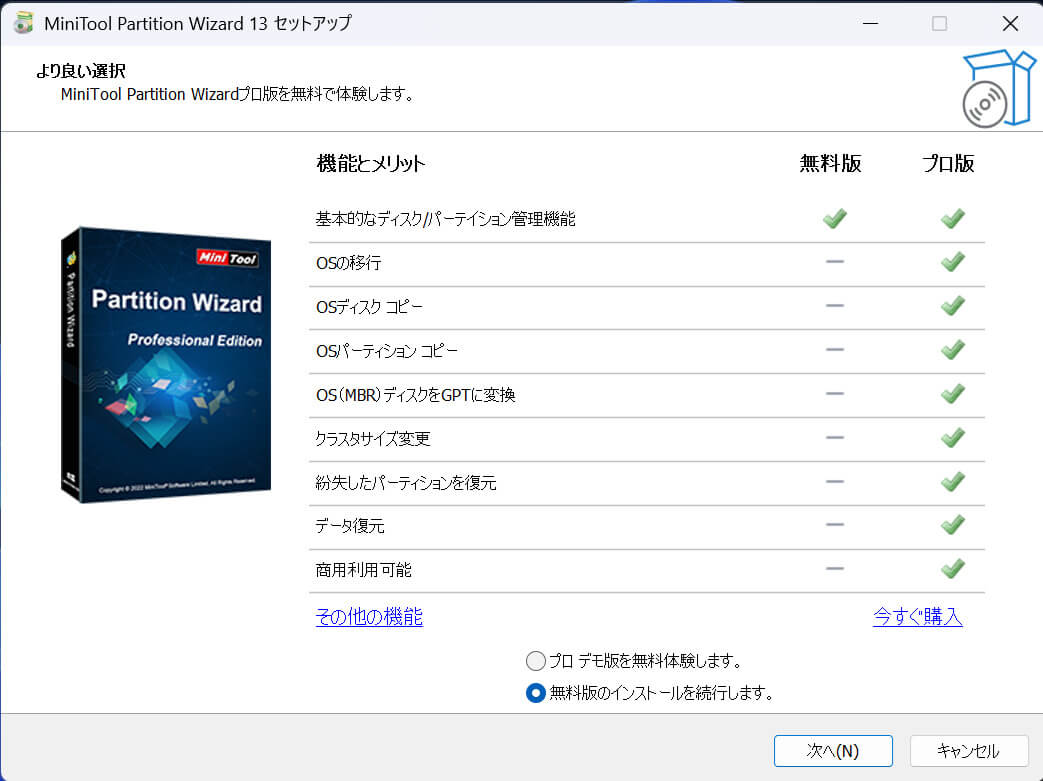
「より良い選択」の画面では、「無料版のインストールを続行します。」が選んであることを確認し次へ。
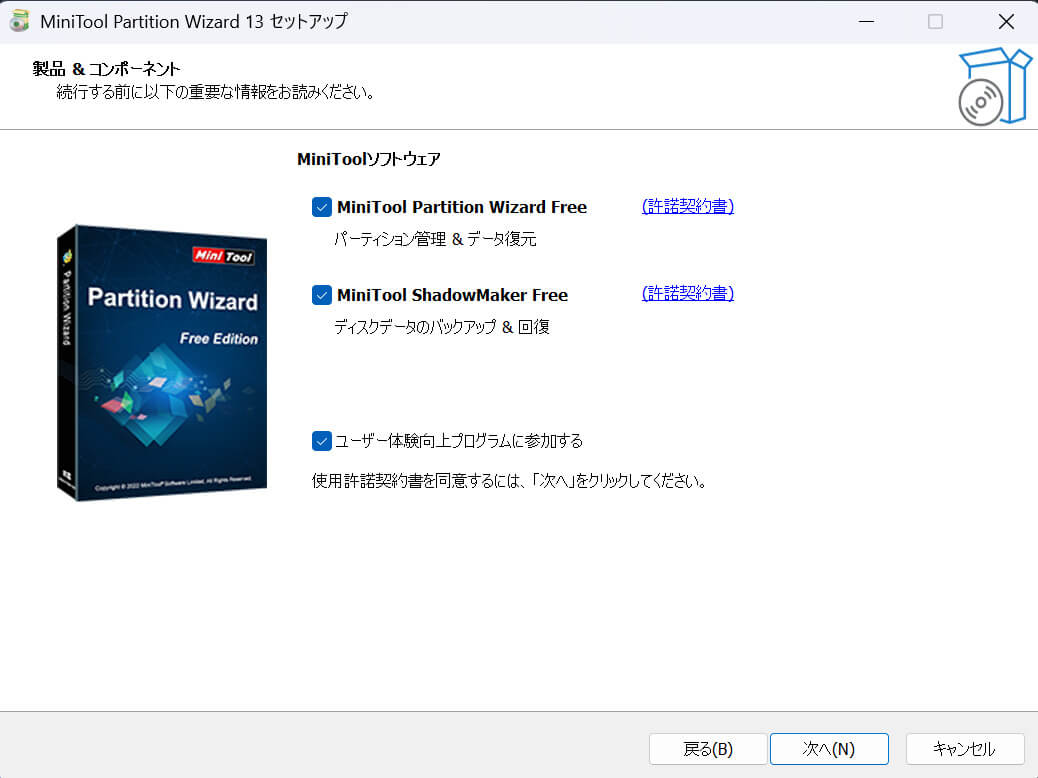
「製品&コンポーネント」画面では、インストールするソフトを選択します。
「MiniTool Partition Wizard」は以外は任意です。
残りはデフォルトで進めて問題ありませません。
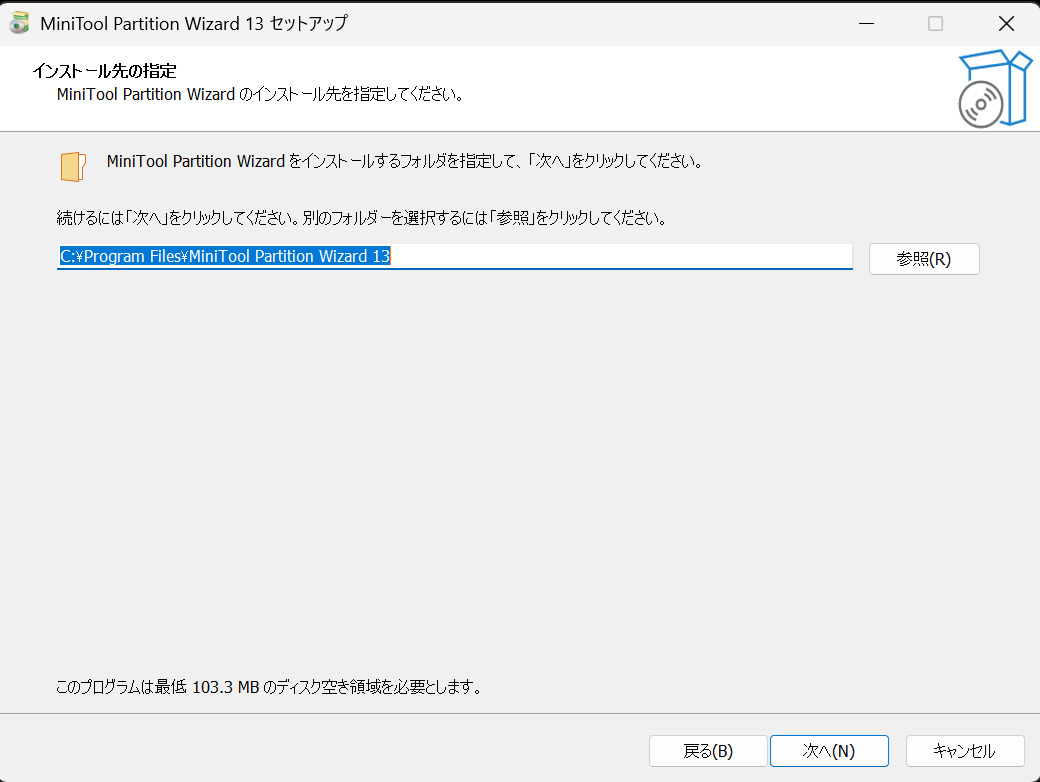
※なお、「最低103.3MBのディスク空き領域を必要とします」の記載がありました。
インストール作業、お疲れ様でした。
実際に使ってみた
早速、使ってみたいと思います。
メイン機能のパーティション管理を触ってみた
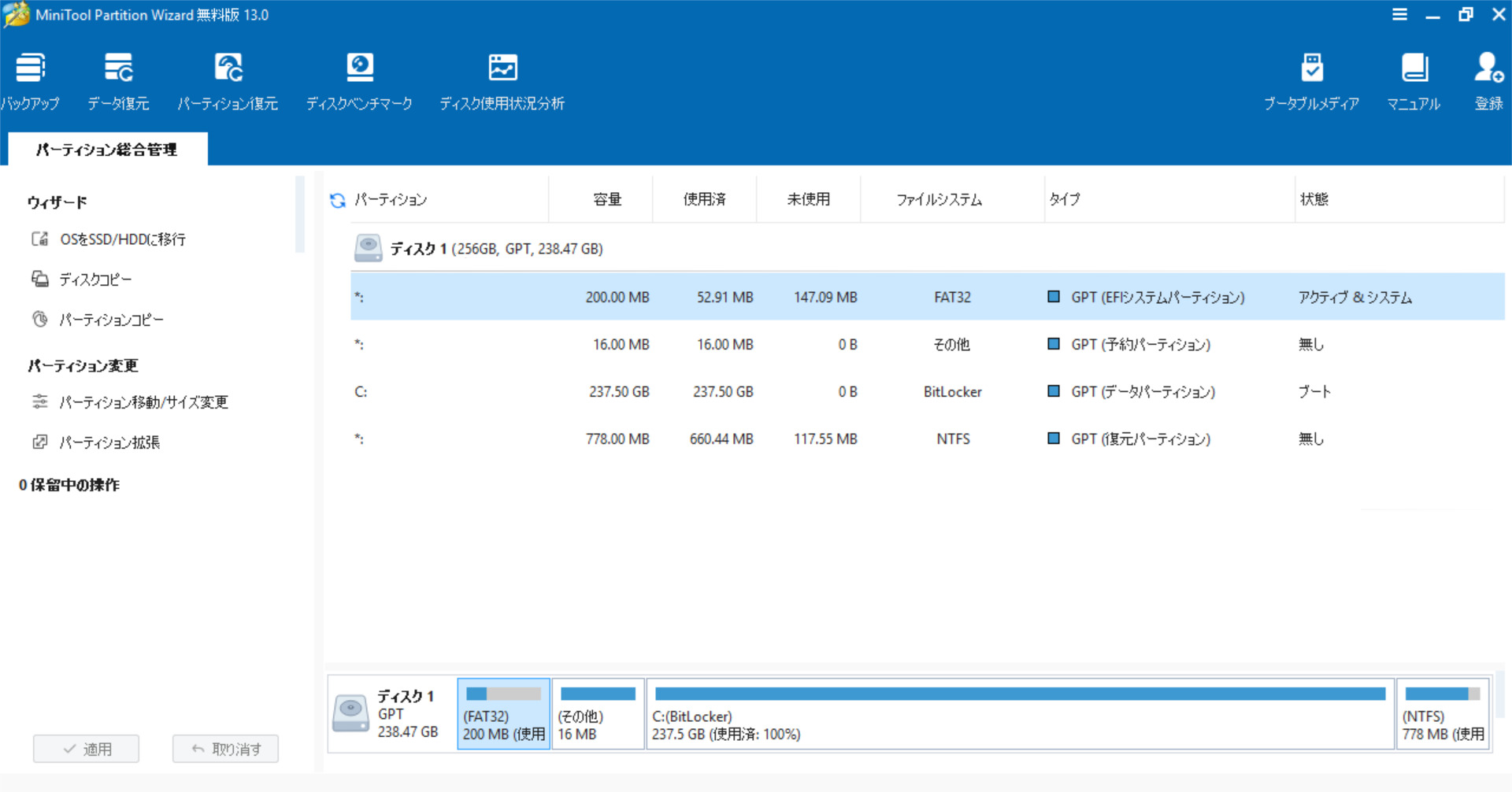
起動すると、メイン機能である「パーディション総合管理」タブが表示されます。
見た目は Windowsのディスク管理に近く、パーテーションの一覧と帯グラフが並ぶ構成なので、すぐに慣れるはず。
※パージョンは左上に常時表示されています
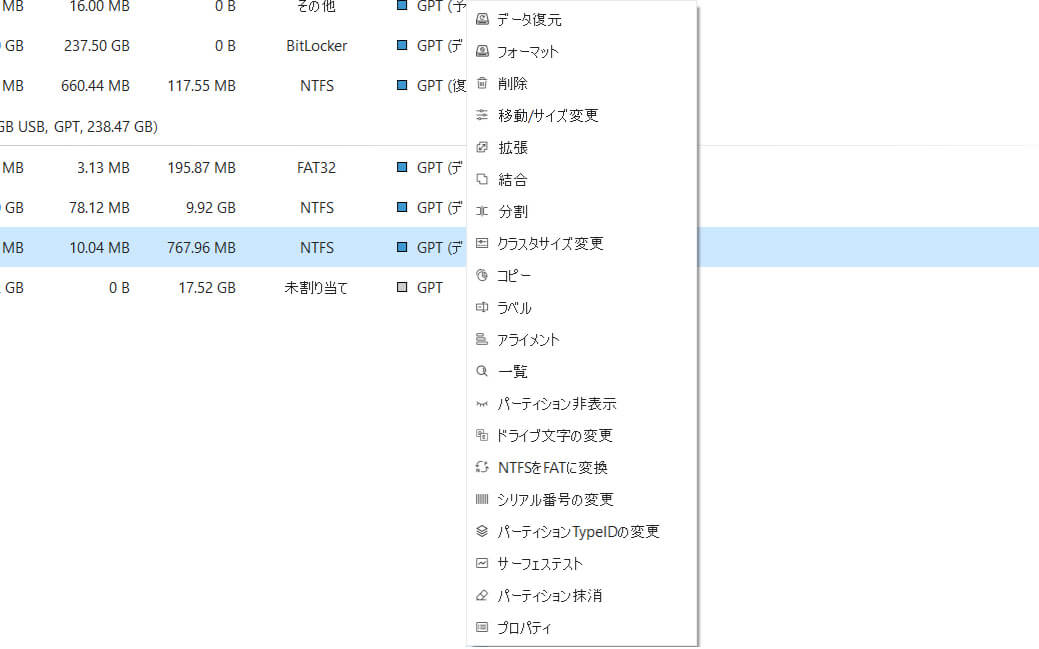
操作は簡単で、対象のパーテーションを右クリックして、表示されたメニューから項目を選ぶだけ。
なお、サイドバーでも選択可能です。
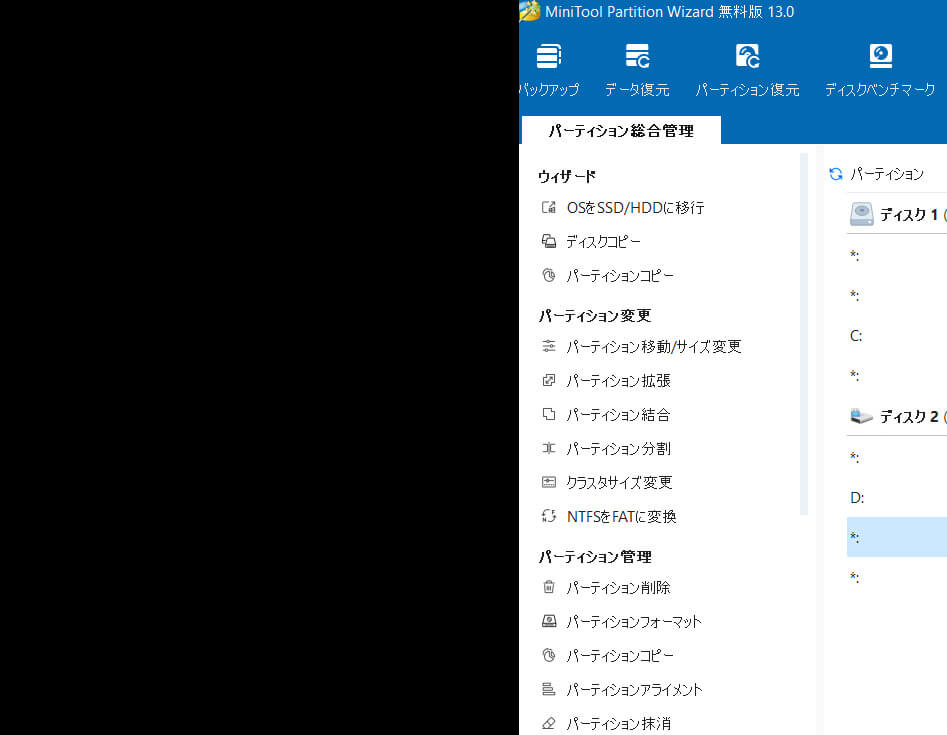
いずれも、直感的に扱えるため、あまり迷うことはなさそうですね。
続けて、専用ソフトならではの機能「パーティション移動」を実際に試してみます。
パーティションを移動する手順
今回の検証では、既存のパーティションを未割り当て領域の後ろへ移動します。
対象のパーティションを右クリックし、「移動/サイズ変更」を選びます。
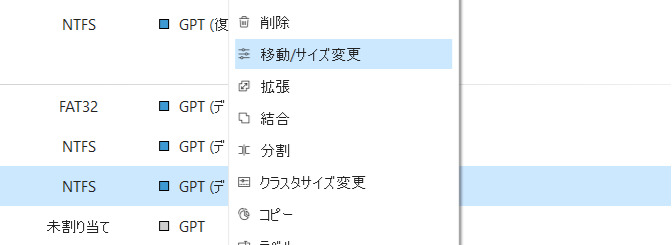
マウスや数値を入力で、位置やサイズを調整できます。
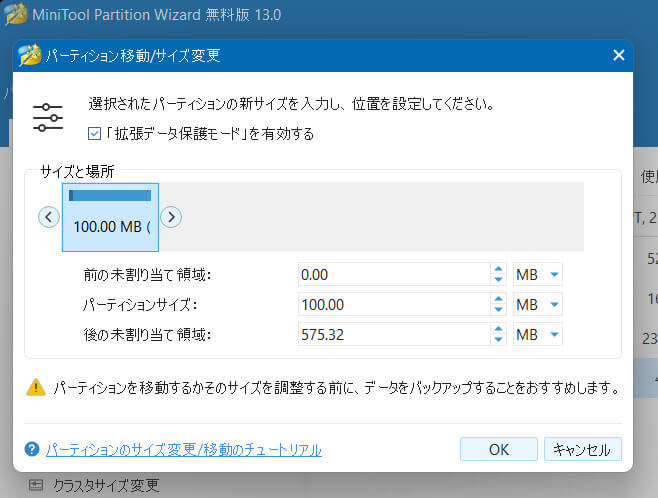
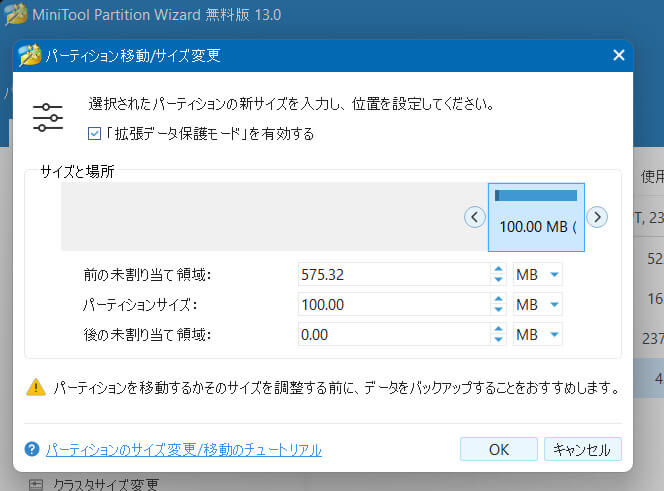
希望する位置になったら、OK ボタンを押しましょう。
これまでの作業は「保留中の操作」として、左サイドバーの下に表示されす。
「適用ボタン」を押した段階で、変更処理が開始されます。
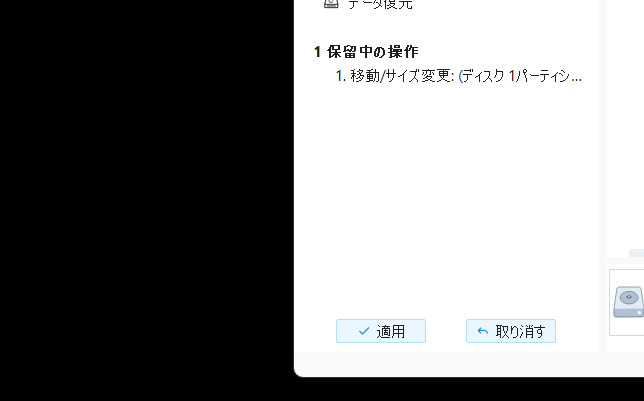
この仕組みなら、操作ミスで大惨事になる心配が減りそうですね。
実際に使って感じたこと
パーティションの拡張したい時に活躍
私が個人的に感じた、MiniTool Partition Wizard無料版の「使いどころ」は、パーティションを拡張したい時です。
Windowsの標準機能(ディスク管理)では、拡張したいパーティションの隣に未使用領域がある必要があります。
つまり、間に重要なパーティションなどが挟まれていると、対応できません。
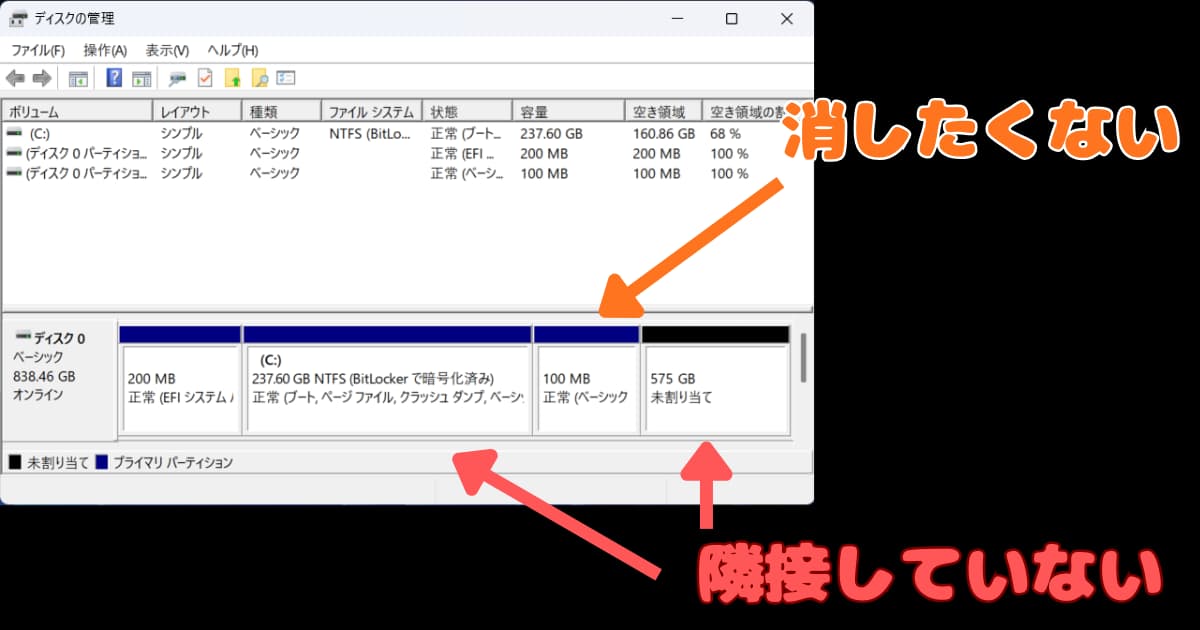
そんなときに役立つのが、先程使ったMiniTool Partition Wizard 無料版の「パーティション移動」機能。
マウス操作だけで、既存パーティションの隣に未割り当てを移動可能です。
未使用領域の分離で、困っている方はぜひ試してほしいですね。
ディスクをクローンするときに知っておきたいこと
事前に知っておくべき点についても触れておきます。
無料版ではシステムディスクを丸ごとクローンする事は出来ません。
これはOSを含む操作が、プロ版(有償)向け機能である事に起因しています。
※インストール時に表示される無料版とプロ版の違い
システムディスクのクローンを、サクッと終わらせて時間を節約したい方には、プロ版(有償)の検討は悪くないで選択肢でしょう。
まとめ
パーティション操作が初めてでも扱いやすい
実際に触ってみると、一歩踏み込んだパーテーション操作を、マウス操作だけで行えるのが、有用に感じました。
各メニューの表示切替もサクサクで、処理速度も悪くありません。
操作方法も直観的なので、初めてパーテーション操作をおこなう方でも、無理なく実施できるでしょう。
MiniTool Partition Wizard無料版は、Windowsの標準機能(ディスク管理)では少々物足りない時に、試してほしいパーティションマネージャーでした。