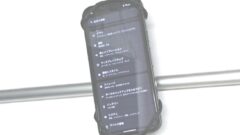

Pixelのアップデート作業は、高いセキュリティの維持、新機能の追加のためには欠かせません。
しかし、アップデートしたくとも「手順がわからない」「途中で止まったらどうしよう」と不安に感じる方も多いのではないでしょうか。
この記事では、Pixelを使ったアップデート手順を中心に、アップデート後に確認すべきポイントや、うまくいかない場合の対処法までをわかりやすく画像で解説します。
初めての方でも安心して進められるよう、順を追って説明していきますので、ぜひ参考にしてください。
GooglePixelのアップデートの手順
Google Pixelのアップデートは、基本的に端末だけで完結します。
特別なアプリや難しい設定は不要なので、普段スマホを使っている方であれば迷う場面は多くありません。
初めての方も挑戦できるよう、実際の操作順を図解解説します。
1.バックアップをする(任意)
アップデート前にバックアップを取ることは必須ではありませんが、万が一に備えて取っておくと安心です。
多くの場合、写真や連絡先、アプリのデータはGoogleアカウントに紐づいて自動的にバックアップ設定されています。
特に操作をしなくても問題ないことがほとんどです。
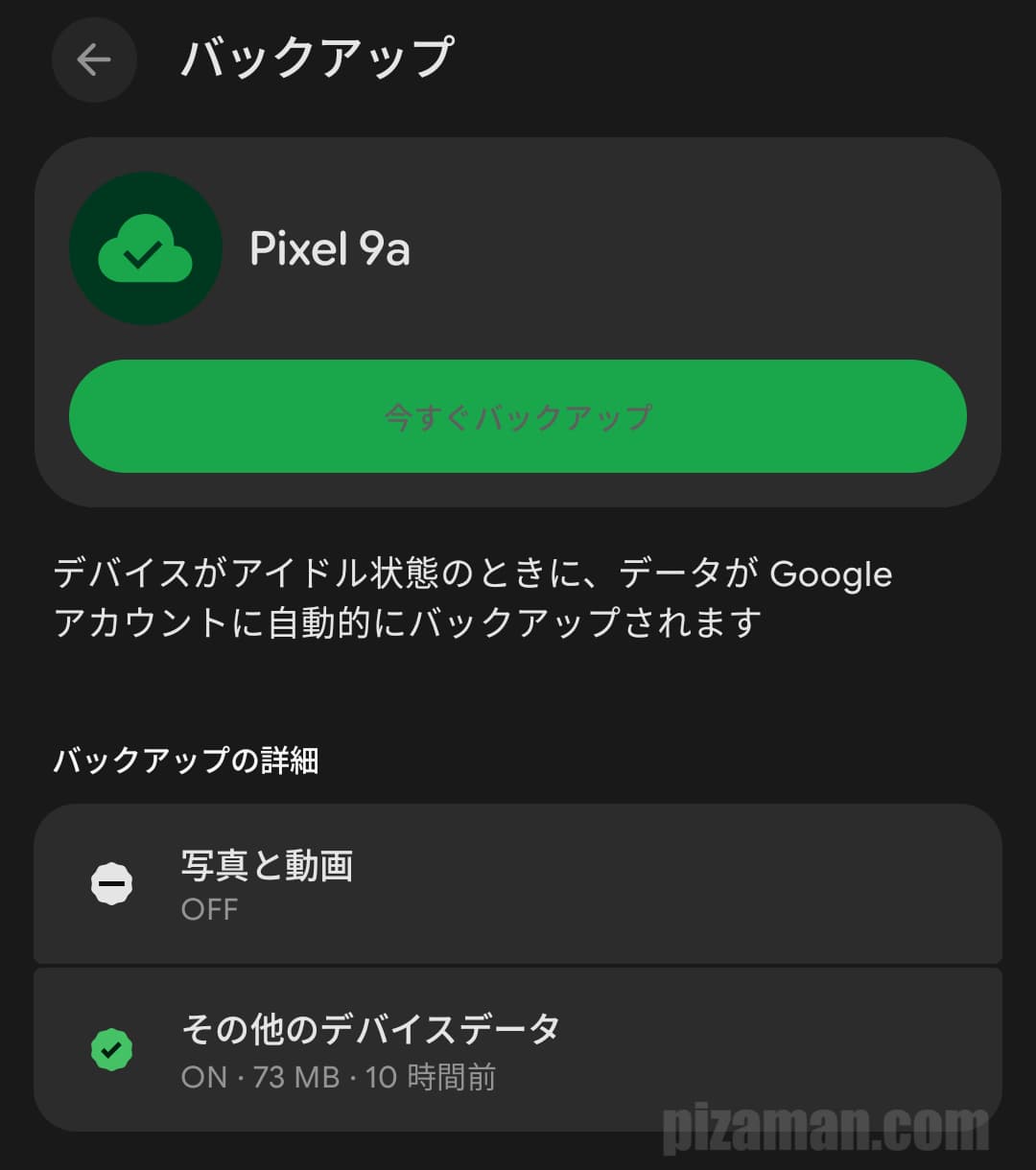
「自動バックアップされているかよく分からない・・・」という方は、以下の手順で手動バックアップを行っておくと安心ですよ。
バックアップ手順
- 設定
- システム
- バックアップ → 今すぐバックアップ
2.システムアップデート
アップデートの手順は複数存在します。
今回はシステムから更新する手順を紹介します。
システムアップデート手順
- 設定
- システム
- ソフトウェアのアップデート
- システムアップデート
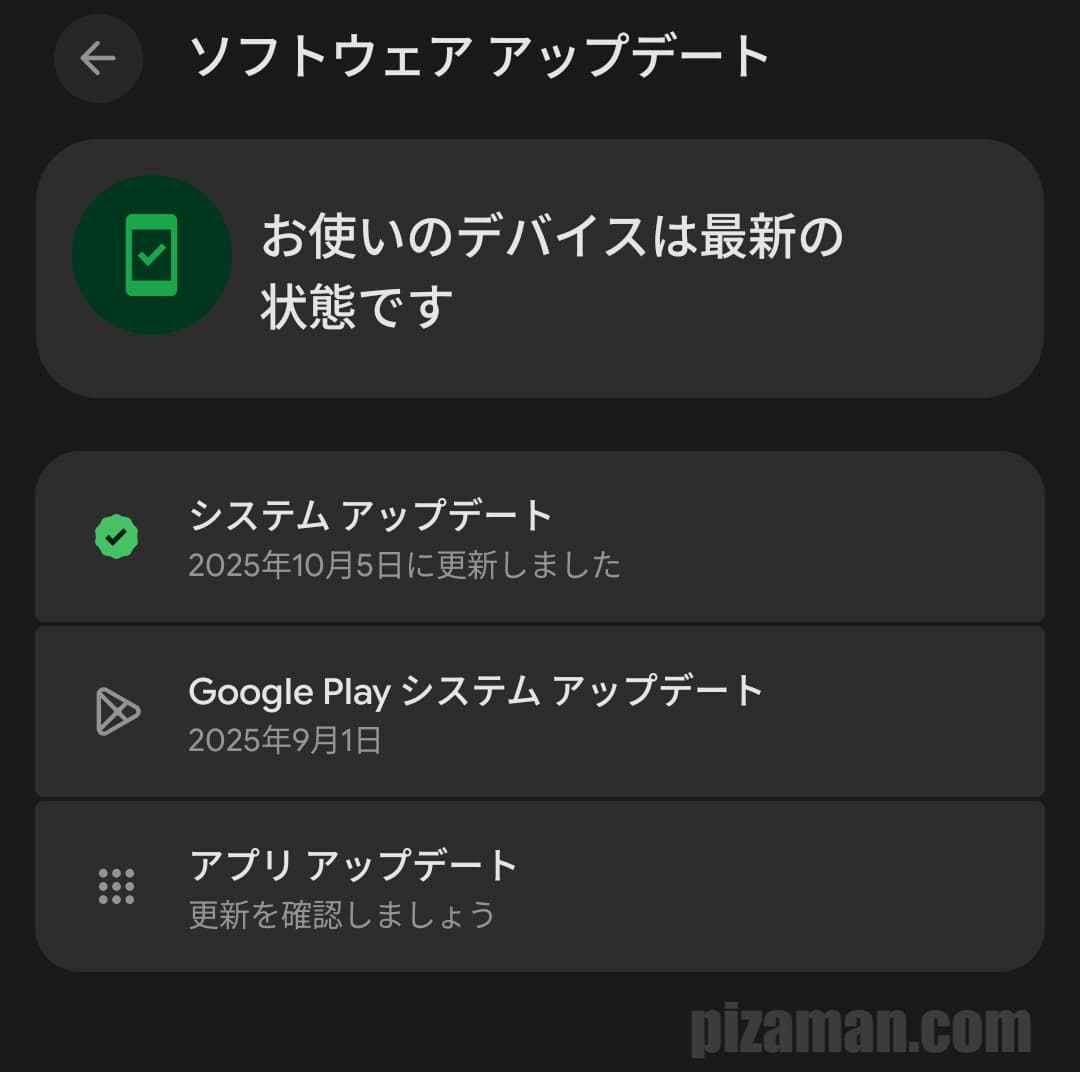
更新処理が終わると再起動を求められます。
Pixelが無事起動すれば完了です。
【時間に余裕があるときに実施】
アップデートには時間が掛かります。※数分から数時間
さまざまな要因(更新サイズ・回線速度・端末性能・サーバーの混雑)で時間は異なるので、正確な時間は誰にもわかりません。
あなたに出来るのは待つことだけ。
時間に余裕があるときに実施するのがポイントです。
アップデート後にやるべきこと
アップデートが完了して再起動したら、やっておいた方が良いこと2点があります。
- GooglePlayのシステムアップデート
- インストール済みアプリの更新
GooglePlayのシステムアップデート
先程の「月例アップデート(システムアップデート)」とは別に、「GooglePlayのシステムアップデート」が用意されている場合があります。
アプリのセキュリティ強化や、不正なアプリを排除するための、重要なアップデートです。
いつも配信されているわけではありませんが、アップデート直後に一度チェックしておくと安心です。
Google Playのシステムアップデートの手順
- 設定
- システム
- ソフトウェアのアップデート
- GooglePlayシステムアップデート
※更新がある場合は通知が表示される
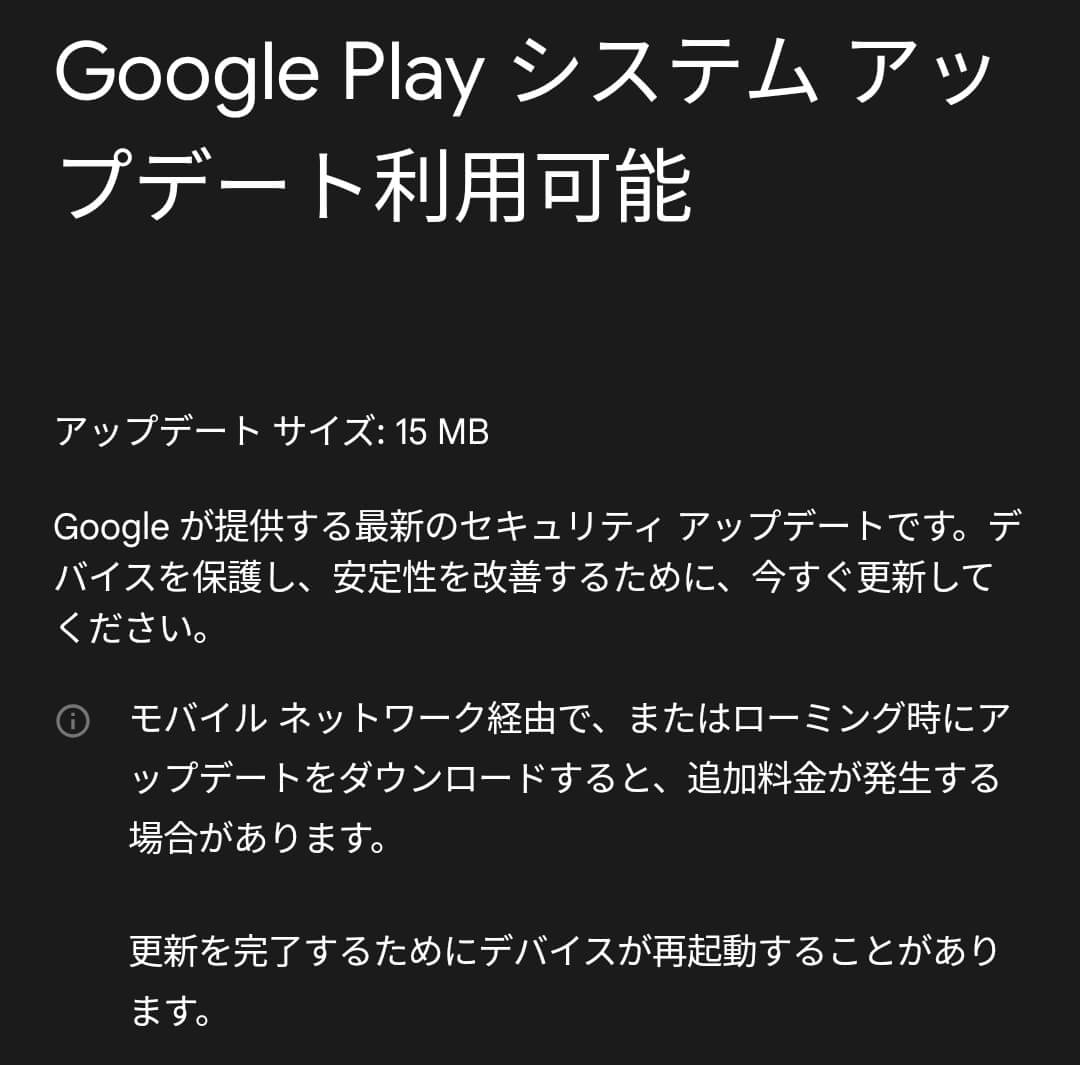
こちらも更新後は再起動が必要となります。
インストール済みアプリの更新
月例アップデートの前後には、Google製アプリやサードパーティ製アプリの更新が配信されることがあります。
これは、システムの変更や改善に合わせて、アプリ側でも調整が必要となるためです。
アップデート後は、インストール済みのアプリが最新の状態になっているかも確認しておくと安心です。
アプリの更新は、「Playストア」か「設定」で行えます。
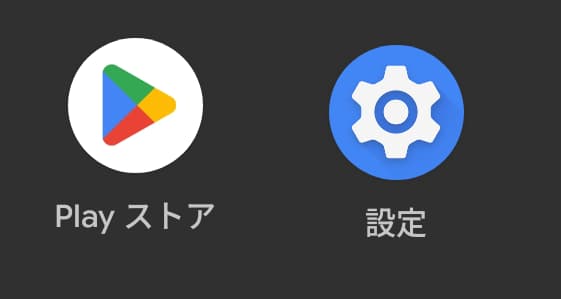
どちらでも結果は同じなので、お好みの手順を選んでください。
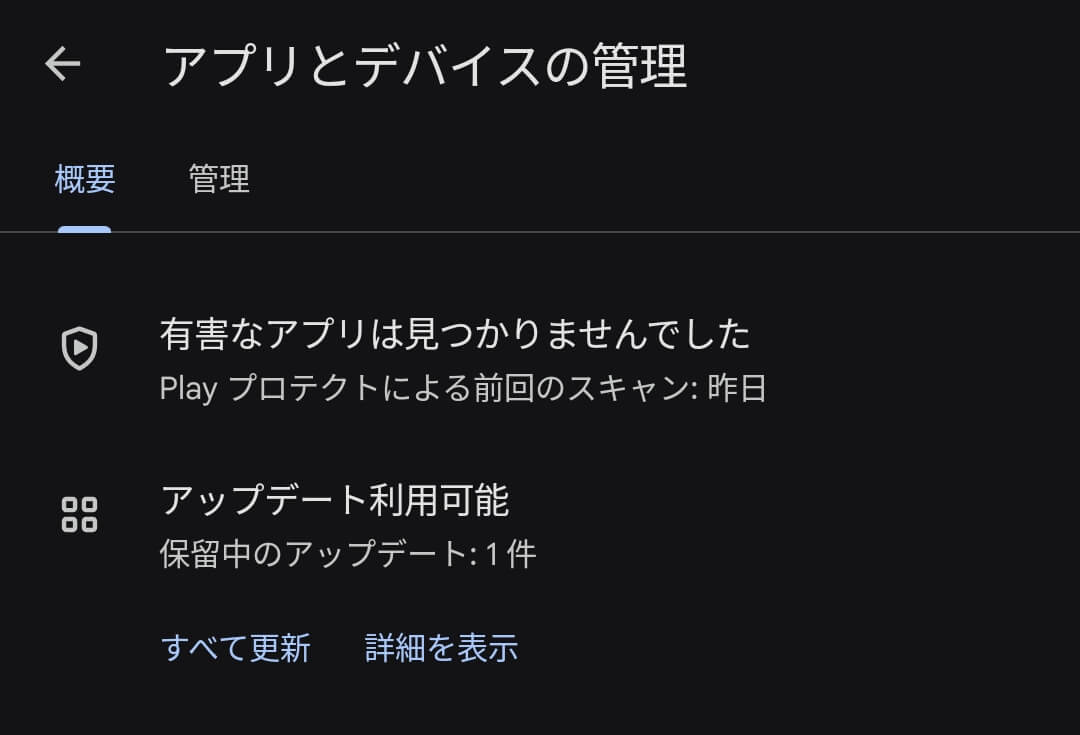
「Playストア」からアプリを更新する手順
- Playストア
- アカウントアイコン
- アプリとデバイスの管理
- すべて更新
「設定」からアプリを更新する手順
- 設定
- システム
- ソフトウェアのアップデート
- アプリのアップデート
- すべて更新
アップデートできないときの対処法
アップデートは毎回スムーズに進むとは限りません。
表示されない、途中で止まるといったケースもあるため、よくある原因と対処を整理します。
バッテリー残量とネットワーク接続を確認
Pixelのアップデートには、十分なバッテリー残量と安定したネットワーク環境が必要です。
充電しながらWi-Fi(または速いモバイル回線)に接続した状態で確認すると、スムーズに進むことがあります。
なお、バッテリーセーバーが有効な場合はアップデートできません。
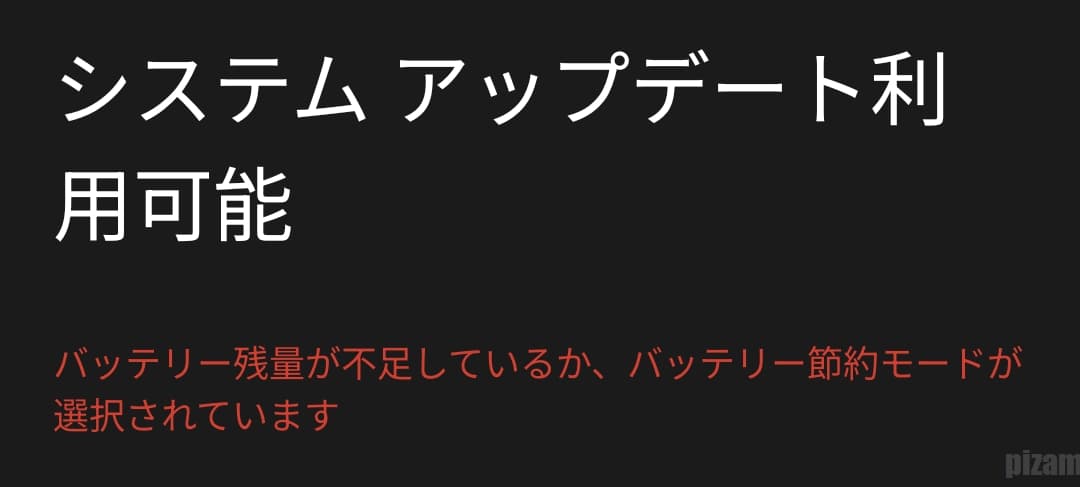
余計なトラブルを防ぐためにも、移動中は避け、自宅など通信が安定した環境で、充電しながら実施(充電中はバッテリーセーバーが自動解除)するのがおすすめです。
アップデートが終わらない
多くの場合、ダウンロードやインストールが長時間止まっているように見えても、裏で処理が進んでいます。
少しでも速く終わらせたいなら、一度Pixelの操作をやめて、充電ケーブルをつないで、そのまま放置してみましょう。
後日試す
「お使いのシステムは最新の状態」「利用可能なアップデートがありません」と表示される場合、数日後に再度確認してみましょう。

Pixelの月例アップデートは、全ての端末に一斉配信されるわけではありません。
約10日前後をかけて、段階的に配信されるのです。
Google Pixel のアップデートに関する公開情報 -通知
source.android.com
そもそもアップデートの対象ですか?
Pixelはモデルごとにアップデートの提供期間が決まっています。
既に提供終了している場合は、原則更新はありません。
今使っているPixelのサポート期限がいつまでなのか分からない方のために、一覧で確認できるようにしました。
現在使っている機種の期限を、一度チェックしておくと安心です。

まとめ
おおまかには3ステップ
- システムアップデート
- GooglePlayのシステムアップデート(無いこともある)
- インストール済みアプリの更新(無いこともある)
Google Pixelのアップデートは、落ち着いて進めれば難しくない
Google Pixelのアップデートは、手順自体はシンプルで、画面の案内に沿って進めれば完了します。
もしうまくいかない場合でも、充電環境や通信環境を整えたり、少し時間を置いて再確認することで解決するケースがほとんどです。
長期のアップデートはPixelの魅力の一つです。時間に余裕のあるときに、ぜひアップデートを試してください。
それでは、楽しいスマホライフを!